创建 API Key
API Key 需要在控制台中创建。不同分组创建出来的 Key 只能用于对应模型,请先确认要配置的是 Codex CLI 还是 Claude Code。
进入令牌管理(API密钥)
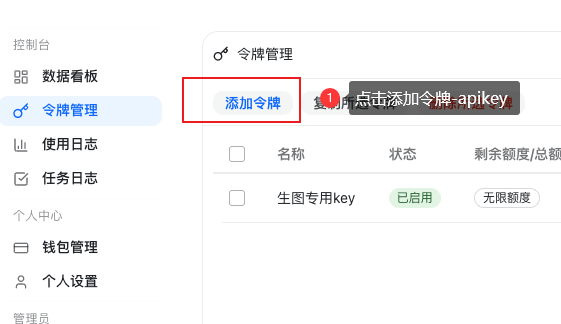
进入控制台,在左侧选择「令牌管理」,点击「添加令牌」。
新版网页叫 【API密钥】,本质是同一个东西,只是叫法不一致
选择令牌分组
⚠️⚠️⚠️创建令牌时需要注意「令牌分组」
codex开头的分组: 只能使用 ChatGPT 相关模型,例如 gpt-6.1-sol。Claude Code开头的分组:只能使用 Claude 相关模型,例如 claude-fable-5。Gemini开头的分组:只能使用 Gemini CLI 相关模型。
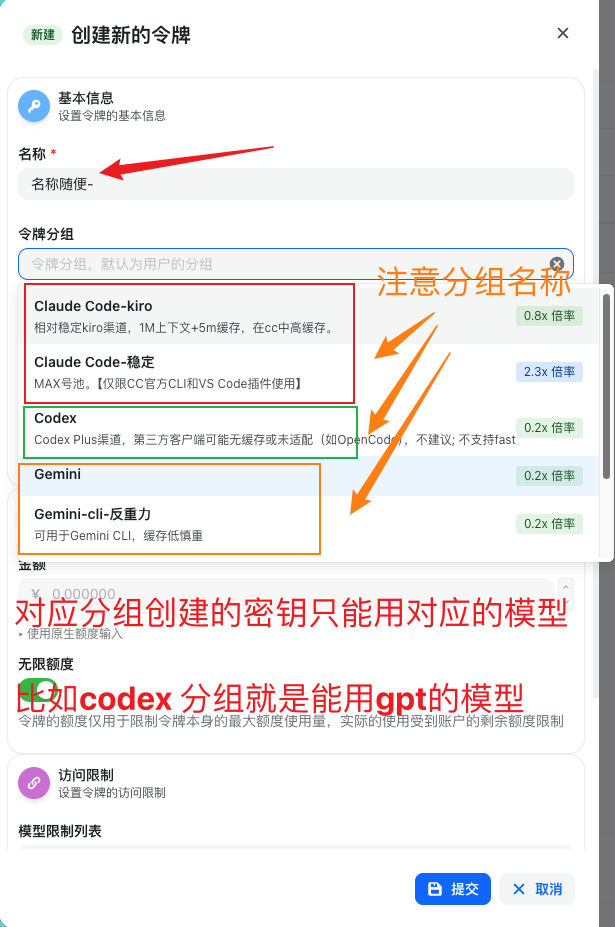
示例
按需创建需要的模型密钥即可,下边不是必须全部创建
创建 Codex 分组 Key
名称可以按用途填写,例如 名称随便-codex 专用分组;令牌分组选择 Codex 分组;过期时间可选择「永不过期」;新建数量保持 1,然后提交。
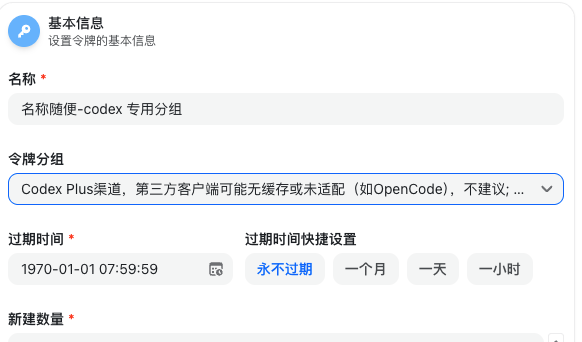
到这里就创建好了一个 Codex(GPT)分组密钥。
创建 Claude Code 分组 Key
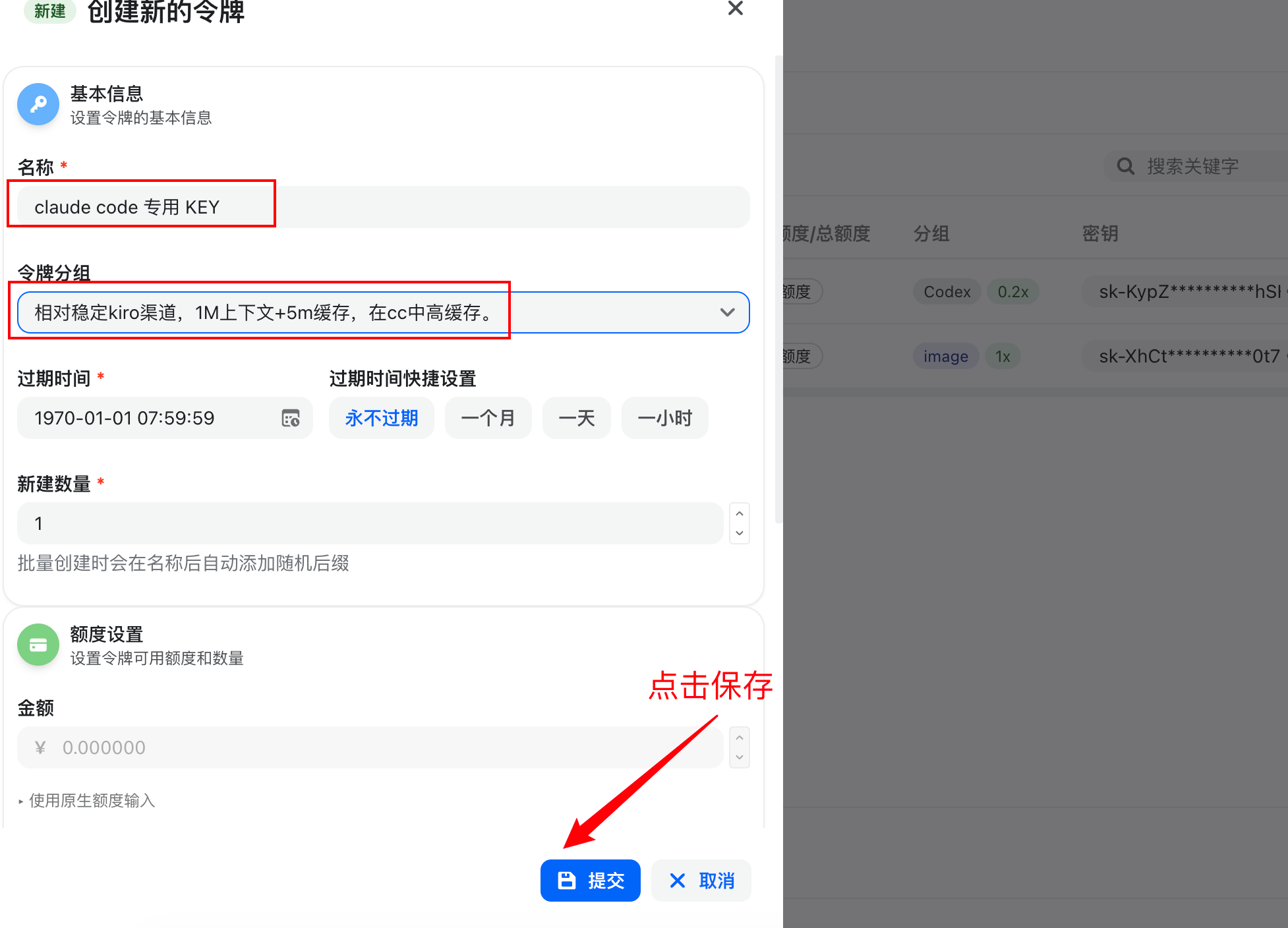
Claude Code 开头的令牌分组只能用于 Claude 相关模型,例如 opus4.6、sonnet4.6 等。
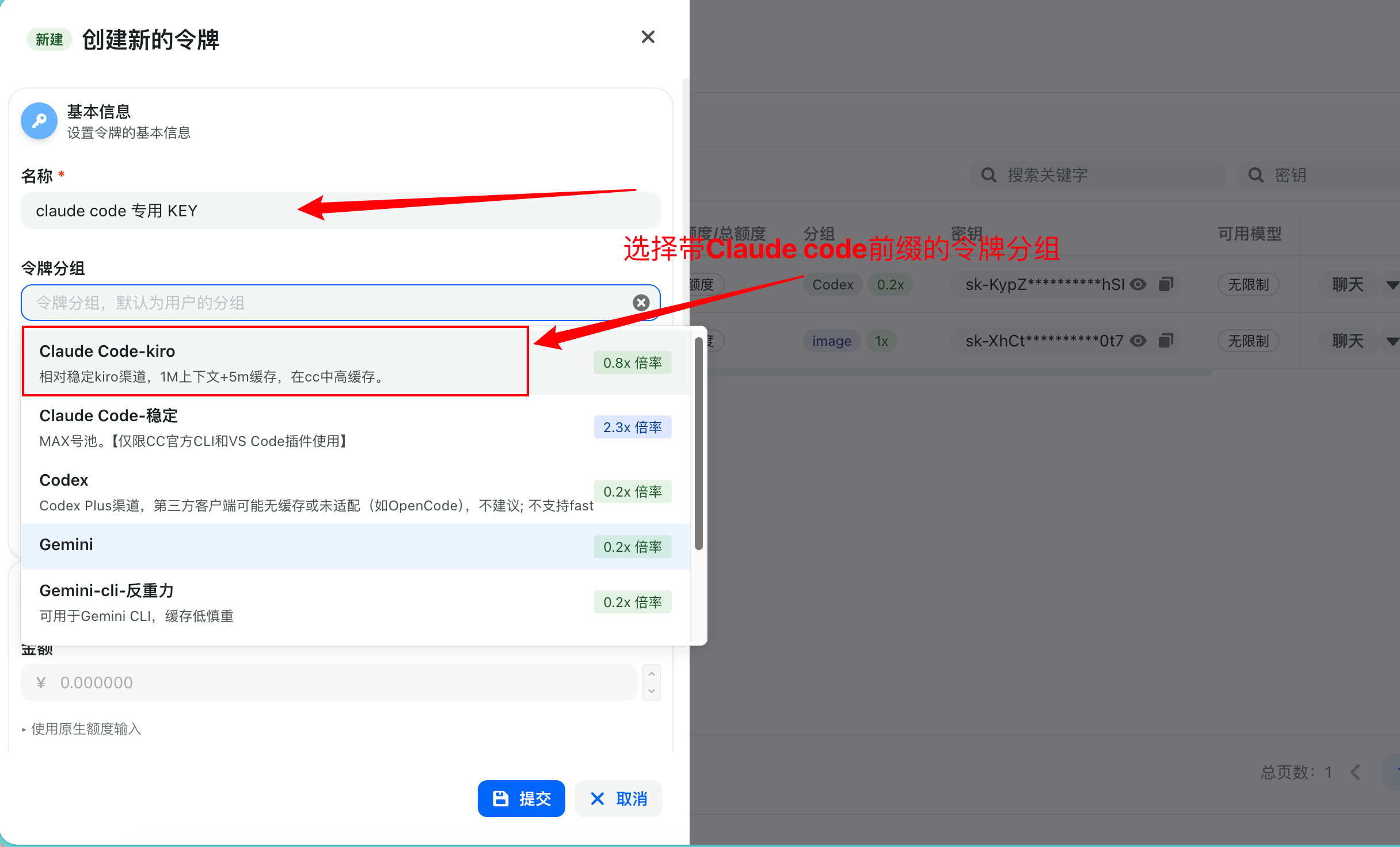
名称可以填写为 claude code 专用 KEY,令牌分组选择 Claude Code 开头的分组,过期时间可选择「永不过期」,然后点击「提交」。
下一步
如果要配置 Codex,继续阅读:Codex 配置
如果要配置 Claude Code,继续阅读:Claude Code 配置